Handleiding

Touchpanel

Bij de slaapkamer kan een touchpanel hangen. Het toont alle slaapkamers van de locatie met hun klok en bedjes, en je legt er met één tik een ronde vast.

Kijk op het panel

Kom je uit de slaapkamer, kijk dan op het panel. Per kamer zie je hoe lang het nog duurt tot de volgende controle en hoe de bedjes liggen. Groot genoeg om vanaf de deur te lezen.

Tik bij de kamer op Alles in orde als iedereen goed ligt.
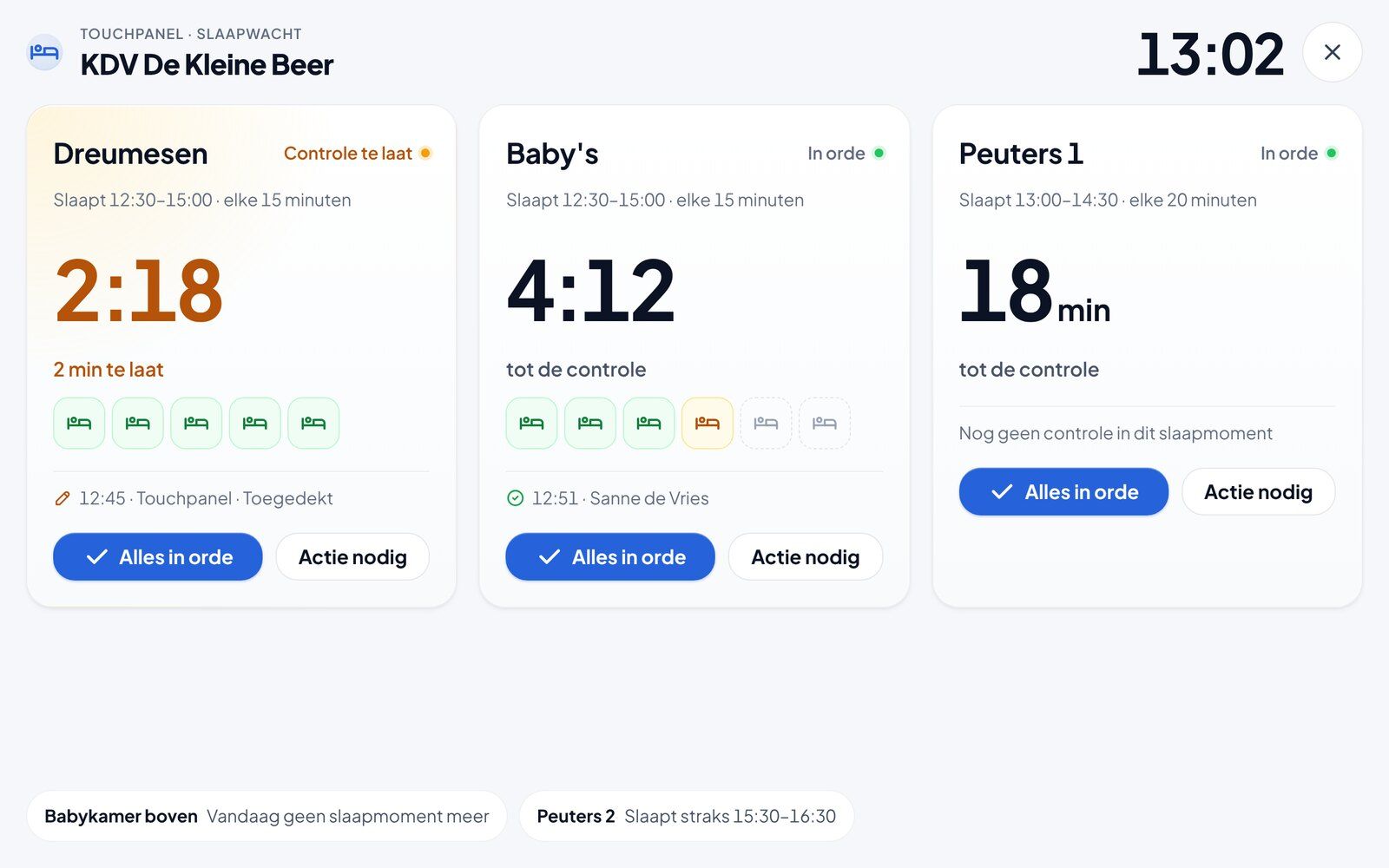
Het touchpanel met alle slaapkamers van de locatie, elk met een grote klok tot de volgende controle

Iets gedaan? Actie nodig

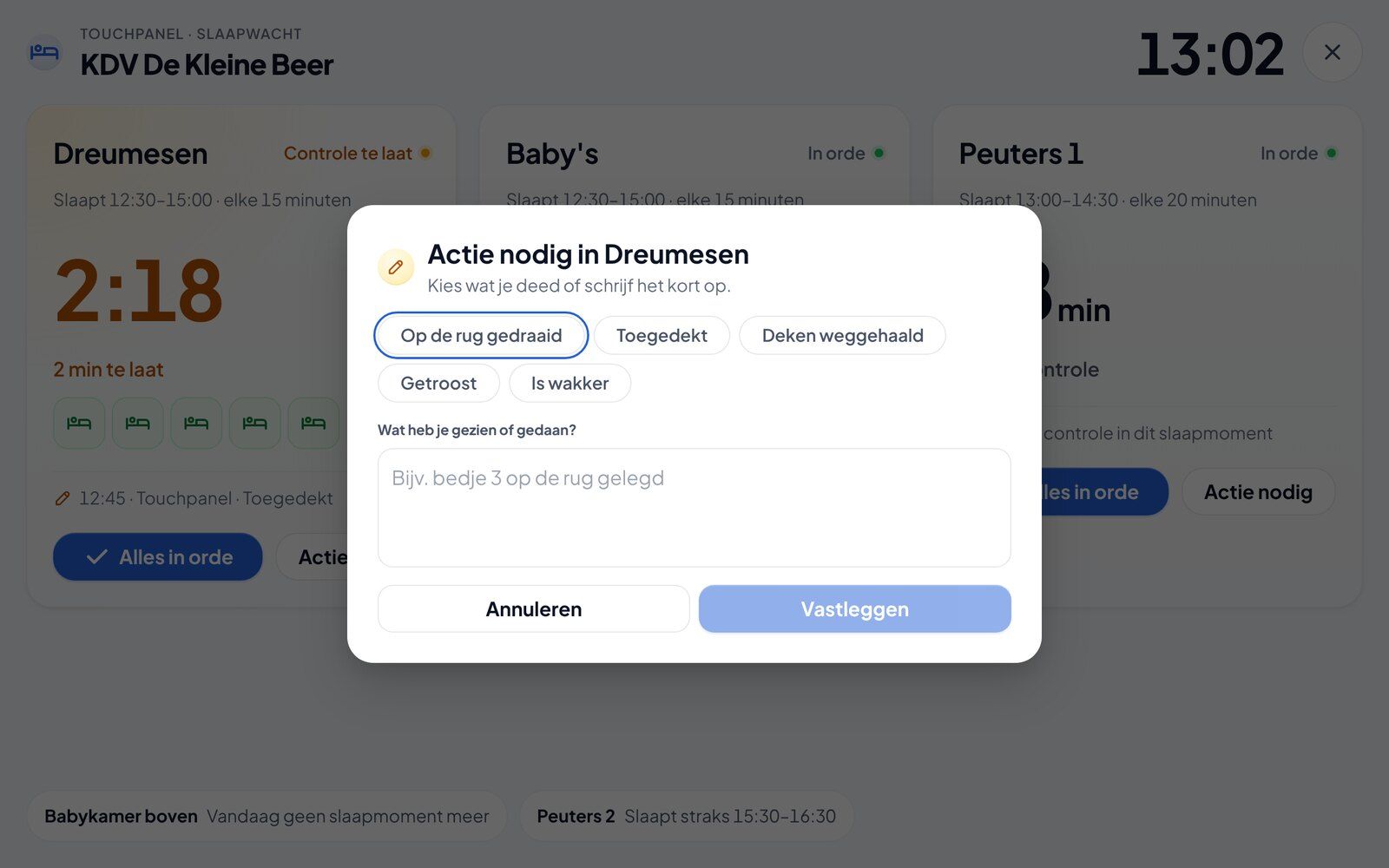
Moest je iets doen, tik dan op Actie nodig, kies wat je deed en tik op Vastleggen. De knoppen zijn extra groot, zodat het ook snel gaat.

Het panel weet niet wie er tikt. De ronde staat in de agenda als Touchpanel. Wil je dat je naam bij de ronde staat, leg hem dan vast in de app op je telefoon.

Op het touchpanel het venster Actie nodig voor Dreumesen, met grote knoppen voor wat je deed

Een rode kamer

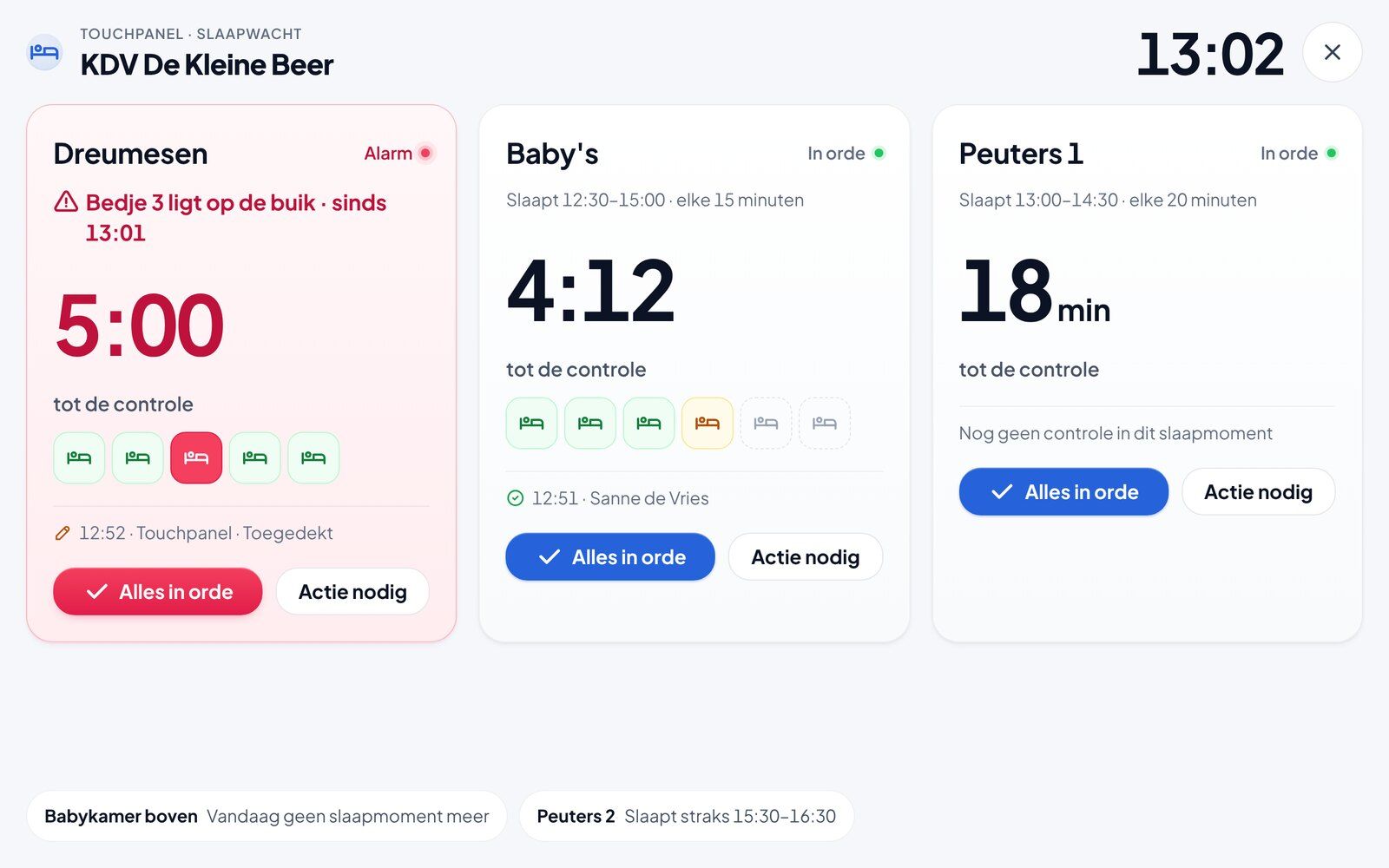
Ligt een kind op de buik zonder toestemming, dan kleurt de kamer rood en zie je welk bedje het is. Ga direct naar het kind en leg daarna de ronde vast met Actie nodig.

Het touchpanel met een rode kamer: alarm, een bedje ligt op de buik

Voor de locatiemanager: het panel klaarzetten

  • Het panel krijgt een eigen account met de rol Touchpanel slaapkamer. Dat account mag alleen kamers zien en rondes vastleggen, verder niets.
  • Log op het panel in met dat account, ga naar Slaapwacht en tik op Touchpanel. Het scherm blijft dan aan.
  • Heeft de organisatie meer locaties, kies dan bovenaan de juiste.
  • Laat het panel ingelogd staan, aan de stroom en in de buurt van de slaapkamers.
  • Gaat het panel stuk of is het weg, zet het account dan in de app uit.
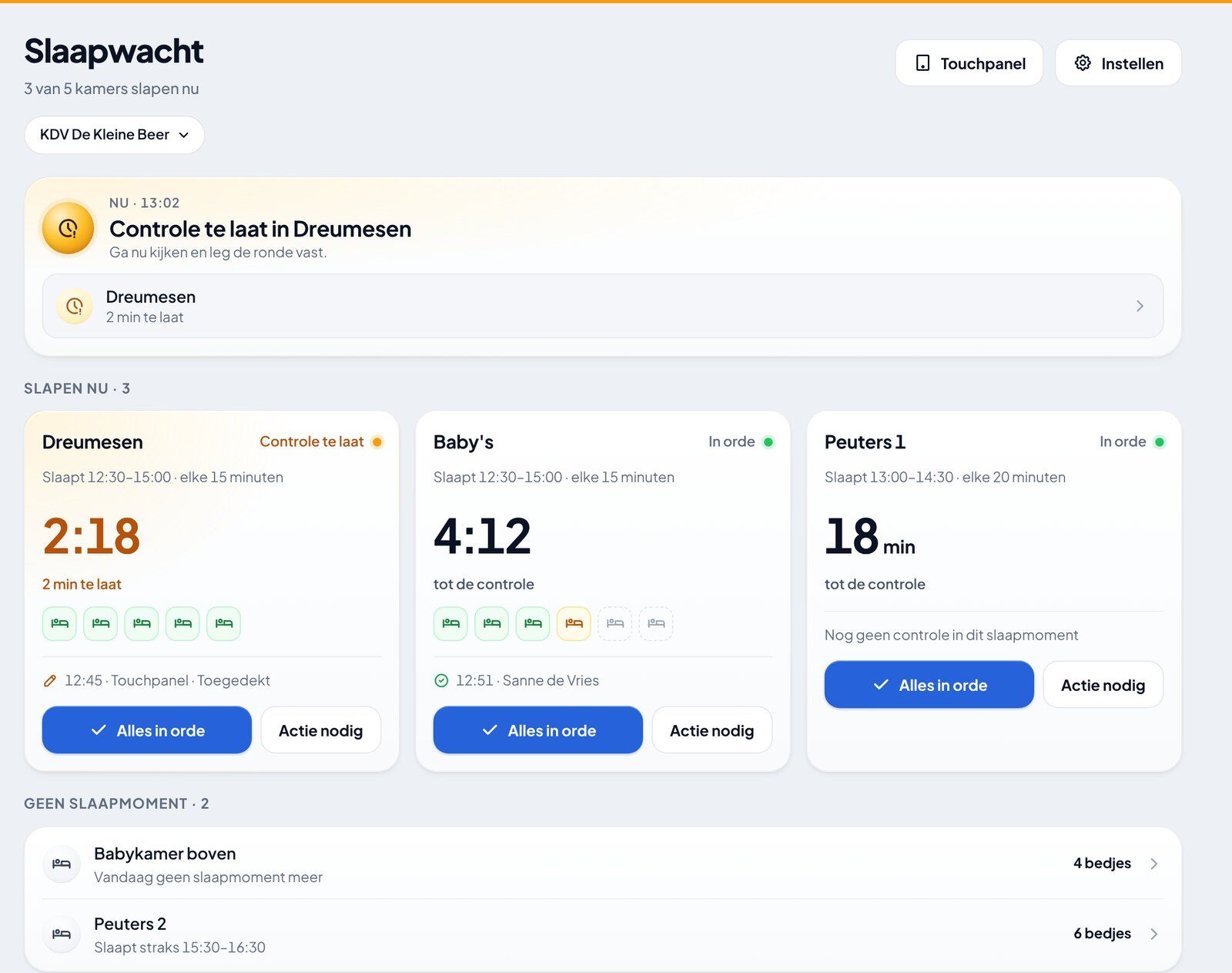
Het overzicht op een computer met rechtsboven de knop Touchpanel

Zie Slaapwacht in actie

In een online demo van een half uur laten we zien hoe Slaapwacht werkt op jullie groepen, en beantwoorden we al je vragen.